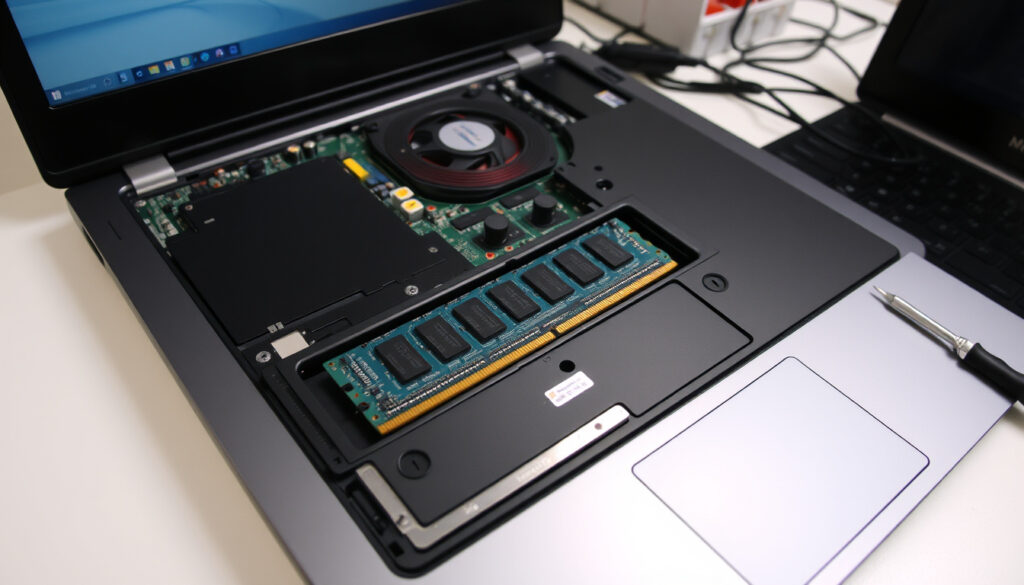
Sådan installerer du hukommelse i bærbar: trin for trin
Har du nogensinde undret dig over, hvorfor din bærbare bliver langsom med mange faner åbne? Det skyldes ofte for lidt RAM, men du kan selv installere ny hukommelse på under et kvarter og bevare garantien.
Typisk installationstid: 10-15 minutter ·
Almindelig maks. kapacitet: 32 GB (afhænger af model) ·
RAM-type i bærbare: SO-DIMM (DDR4 eller DDR5) ·
Antal slots i typisk bærbar: 2 (ofte en ledig)
Hurtigt overblik
- Laptop-RAM bruger altid SO-DIMM-format (HP Tech Takes)
- Sluk computeren og tag stikket ud før installation (HP Tech Takes)
- RAM’en skal klikke på plads med clipsene (Crucial)
- Præcis maksimal RAM-kapacitet varierer pr. model (Dell Support)
- Hvor meget tryk der kræves kan variere mellem producenter (Crucial)
- Installation tager 10-15 minutter (HP Tech Takes)
- Første boot efter installation kan tage længere tid pga. memory training (Framework Guides)
- Test i BIOS eller Windows for at bekræfte den nye RAM (Kingston Technology)
- Kør Memtest86 for at tjekke stabilitet (Crucial)
- Forberedelse: Sluk computeren, fjern strøm og batteri, jord dig selv.
- Åbn bærbaren: Find bundpanelets skruer og fjern det.
- Isætning: Placer RAM i 45 graders vinkel og tryk ned, indtil clips klikker.
- Saml og test: Sæt panelet på, tænd, verificer i BIOS.
En statisk afladning på bare et par tusind volt kan ødelægge en RAM-modul, før du overhovedet har installeret det. Derfor anbefaler Lenovo at jorde dig selv – en investering på ti sekunder, der kan spare dig for flere hundrede kroner.
Her er de vigtigste tekniske specifikationer for RAM i bærbare:
| Parameter | Værdi |
|---|---|
| RAM-type i bærbare | SO-DIMM (Small Outline Dual In-line Memory Module) – HP Tech Takes |
| Typisk DDR-generation | DDR4 (ældre) eller DDR5 (nyere) – Dell Support |
| Maksimal RAM i typisk bærbar | 32 GB (afhænger af bundkort) – HP Tech Takes |
| Antal fysiske slots | 2 (nogle har 1 loddet, andre 4) – Technibble |
| Installationsvinkel | 45 grader, derefter tryk ned – HP Tech Takes |
Hvordan installerer man hukommelse i en bærbar?
Forberedelse før installation
- Sluk computeren helt og tag strømstikket ud – HP Tech Takes
- Fjern batteriet, hvis det er aftageligt – HP Tech Takes
- Jord dig selv med et antistatisk armbånd eller ved at røre ved en metalgenstand – Lenovo
- Find værktøj: en lille stjerneskruetrækker og eventuelt en plastikspatel – Technibble
Åbn bærbaren og find RAM-slots
- Find bundpanelets skruer – ofte 6-10 stjerneskruer – og fjern det forsigtigt – Technibble
- RAM-slots sidder typisk midt på bundkortet, beskyttet af en metalafskærmning – HP Tech Takes
- Nogle modeller kræver fuld adskillelse; tjek din models servicevejledning – Technibble
Isætning af RAM-modul
- Hold RAM-modulet i kanterne – undgå at røre guldkontakterne – Kingston Technology
- Placer modulet i en 45 graders vinkel, så hakket passer med slottets rille – HP Tech Takes
- Tryk forsigtigt ned, indtil clipsene på siden klikker på plads – Crucial
- Hvis du genbruger slots, skal du trykke clipsene udad for at fjerne gamle moduler – Technibble
Saml bærbaren og test
- Sæt bundpanelet på igen og skru skruerne i – Dell Support
- Tilslut strøm og tænd – første boot kan tage ekstra tid pga. memory training – Framework Guides
- Tjek i BIOS eller systeminformation, om den nye RAM genkendes – Kingston Technology
Konsekvensen: Springes forberedelsen over, risikerer du både en defekt RAM og en computer, der ikke vil starte. Men følger du disse trin, er installationen både hurtig og sikker.
Kan jeg installere mere hukommelse i min bærbare?
Tjek maksimal RAM-kapacitet
- Brug producentens specifikationer eller værktøjer som CPU-Z – HP Tech Takes
- De fleste bærbare understøtter opgradering, men nogle har loddet RAM – Dell Support
- Mange nyere ultrabooks har RAM loddet direkte på bundkortet – ingen opgradering mulig – Technibble
Tjek antal ledige slots
- De fleste bærbare har 2 slots; hvis begge er optaget, skal du udskifte eksisterende moduler – HP Tech Takes
- Nogle modeller har kun ét slot – maks. én RAM-modul – Dell Support
- Brug CPU-Z eller Task Manager til at se, hvor mange slots der er i brug – Kingston Technology
Kompatibilitet med eksisterende RAM
- Køb RAM af samme type (DDR4/DDR5) og frekvens som eksisterende – HP Tech Takes
- Brug værktøjer som Crucials System Scanner til at finde kompatible moduler – Crucial
- Blanding af forskellige hastigheder får systemet til at køre på den langsomste frekvens – Kingston Technology
At købe den forkerte DDR-generation er den hyppigste fejl. En DDR5-modul passer fysisk ikke i en DDR4-slot, og omvendt. Som Crucial påpeger, resulterer forkert type ofte i en blank skærm og ingen POST.
Det betyder, at du bør tjekke din models specifikationer grundigt, før du køber ny RAM.
Skal jeg sætte RAM i slot 1 og 3 eller 2 og 4?
Forstå kanalkonfiguration
- Bærbare har ofte kun 2 slots, så rækkefølgen er mindre kritisk – HP Tech Takes
- Dual-channel opnås ved at placere identiske moduler i de rigtige slots – Technibble
- Hvis du har 4 slots (sjældent i bærbare), brug slot 2 og 4 for dual-channel – Dell Support
Typisk slot-rækkefølge for bærbare
- Framework anbefaler at placere ét modul i den højre socket mærket ‘Channel 0’ – Framework Guides
- Konsulter bundkortmanualen for specifikke anbefalinger – HP Tech Takes
- Hvis du kun har én RAM, sæt den i det primære slot (ofte tættest på CPU’en) – Technibble
Hvad sker der ved forkert placering
- Systemet kører muligvis i single-channel med lavere ydeevne – Dell Support
- Moderne bundkort er dog mere tolerante og kan ofte selv konfigurere kanalerne – HP Tech Takes
- Ingen risiko for skade – kun potentielt tab af ydeevne – Crucial
Det betyder: Hos langt de fleste bærbare behøver du ikke bekymre dig om slot-rækkefølgen. Sæt bare modulerne i de to slots, og systemet finder selv den bedste konfiguration.
Kan jeg blande 16 GB og 8 GB RAM?
Flex-mode og kompatibilitet
- Det er teknisk muligt, men kan føre til ubalanceret dual-channel – HP Tech Takes
- Systemet kører i flex-mode, hvor en del af RAM’en fungerer i single-channel – Kingston Technology
- Du mister noget ydeevne, men computeren vil stadig virke – Crucial
Risici ved at blande størrelser
- Størst chance for stabilitet ved identiske moduler – Dell Support
- Forskellige timings kan føre til tilfældige nedbrud – Technibble
- Hastighed og latens justeres til den langsomste modul – Kingston Technology
Anbefalinger for stabil drift
- Køb to ens moduler som et sæt (matched kit) for optimal ydeevne – Crucial
- Hvis du blander, brug moduler af samme mærke og serie – HP Tech Takes
- Test stabiliteten med Memtest86 efter installation – Crucial
Afvejningen: At blande størrelser fungerer ofte, men du ofrer noget ydeevne og risikerer ustabilitet. For danske hjemmebrugere, der primært browser og ser film, er det en acceptabel kompromis – men til gaming eller videoredigering anbefales identiske moduler.
Hvordan installerer jeg RAM korrekt?
Korrekt håndtering af moduler
- Hold RAM’en i kanterne, undgå at røre guldkontakterne – Kingston Technology
- Brug begge hænder placeret ved PCB’ens øverste hjørner – Kingston Technology
- Tryk ikke på IC-kredsløbet eller komponenterne på modulet – Kingston Technology
Undgå almindelige fejl
- Kontrollér at hakket i RAM’en passer med slottets rille – forkert orientering bryder slottet – HP Tech Takes
- Brug ikke overdreven kraft – hvis modulet ikke glider på plads, er det forkert vendt – Crucial
- Glem ikke at jorde dig – statisk afladning kan ødelægge følsomme komponenter – Lenovo
Verifikation efter installation
- Brug systeminformation (Windows + R → “msinfo32”) for at bekræfte den nye RAM – Kingston Technology
- Gå ind i BIOS/UEFI under “Memory Information” – Dell Support
- Kør en RAM-test med Memtest86 for at sikre stabilitet – Crucial
Kort sagt: Korrekt håndtering og verifikation er lige så vigtige som selve installationen. Springes de over, risikerer du en ustabil computer, der kan crashe midt i arbejdet.
For danske brugere, der opgraderer deres bærbare for første gang, er den største udfordring ikke teknikken, men usikkerheden. En kvart times forberedelse sparer dig for timer af fejlfinding.
Hvis du følger disse retningslinjer, undgår du de fleste problemer.
Bekræftede fakta vs. hvad der er uklart
Bekræftede fakta
- Laptop RAM er altid SO-DIMM – HP Tech Takes
- Sluk computeren og tag stikket ud før installation – HP Tech Takes
- RAM’en skal klikke på plads med clips – Crucial
- Jord dig selv for at undgå statisk afladning – Lenovo
Hvad der er uklart
- Præcis maksimal RAM-kapacitet varierer pr. model – Dell Support
- Hvor meget tryk der kræves kan variere lidt mellem producenter – Crucial
- Om garantien bevares afhænger af producentens politik – tjek før du åbner – Technibble
- Adgang til RAM-slots via serviceklap varierer pr. model – Technibble
“Inden du håndterer RAM, skal du jorde dig selv for at undgå statisk afladning, som kan skade komponenterne.”
Lenovo (officiel supportguide)
“Det er afgørende at bruge den korrekte RAM-type specificeret til din model – ellers starter computeren muligvis ikke.”
Dell Support (officiel vejledning)
For den danske forbruger, der overvejer at opgradere sin bærbare, er konklusionen klar: Gør dit hjemmearbejde med kompatibilitet, følg producentens sikkerhedsanvisninger, og brug et par minutter på at teste efter installation. Så får du en markant hurtigere computer uden at miste garantien – og uden at skulle betale for professionel hjælp.
Ofte stillede spørgsmål
Hvordan tjekker jeg min nuværende RAM-konfiguration?
Brug Task Manager (Ctrl+Shift+Esc) under fanen “Ydeevne” → “Hukommelse”. Du kan også bruge kommandolinjeværktøjet “wmic memorychip get capacity, speed” eller tredjepartsværktøjer som CPU-Z (Kingston Technology).
Hvad er forskellen på DDR4 og DDR5?
DDR5 er nyere, hurtigere og mere energieffektiv end DDR4, men de er ikke fysisk eller elektrisk kompatible. Din bærbars bundkort understøtter kun én af typerne (HP Tech Takes).
Skal jeg jorde mig før installation?
Ja – Lenovo og Kingston Technology anbefaler at jorde dig selv for at undgå statisk afladning, som kan beskadige følsomme komponenter.
Kan jeg bruge RAM fra en stationær i min bærbare?
Nej – bærbare bruger SO-DIMM-moduler, mens stationære pc’er bruger større DIMM-moduler. De passer fysisk ikke (HP Tech Takes).
Hvordan ved jeg, om min bærbare kan opgraderes?
Tjek producentens specifikationer (ofte på support-siden) eller brug værktøjer som Crucials System Scanner. Nogle ultrabooks har loddet RAM og kan ikke opgraderes (Dell Support).
Hvad gør jeg, hvis computeren ikke genkender den nye RAM?
Kontrollér at modulerne sidder korrekt – prøv at genindsætte dem. Hvis problemet fortsætter, test ét modul ad gangen for at udelukke en defekt enhed. Opdater også BIOS til nyeste version (Crucial).
Er det sikkert at opgradere RAM selv?
Ja, hvis du følger sikkerhedsanvisningerne: sluk computeren, tag stikket ud, jord dig selv, og håndter modulerne korrekt. De fleste producenter bevarer garantien, så længe du ikke beskadiger komponenter (Technibble).
Relateret læsning
Flere relaterede indlaeg
 55 Dollars til DKK: Aktuelle kurser og konvertering
 Den Eneste Ene – Film, Musical og Fakta | Komplet guide
 Holger Drachmann – digter, maler og skagensmaler | Biografi
 Sophia Brown: Skuespiller og sanger i The Witcher: Blood Origin
 7 Dages Vejrudsigt Europa – Vejrkort, Radar og Temperaturer fra DMI
 Lars Bukdahl – Biografi, karriere, bøger og privatliv
 Hector Fort: Lån, kontrakt og fremtid i Barcelona
 Garmin Ure: Find det bedste ur til løb, triatlon og hverdag